
1安装
- 系统Windows 10 或 Windows 11(64 位)。Windows 7 / 8 无法安装,安装程序一打开就会提示。
- 磁盘安装包约 1 GB,安装后约 3 GB。
- 网络使用云端模型时需要联网;用 Ollama 本地模型可以离线。
- 下载
Aivy OS Setup 2.5.0.exe,双击运行,按提示安装。安装时有进度条,一般一两分钟。如果 Windows 提示「已保护你的电脑」,点「更多信息」→「仍要运行」——这是 Windows 对没有购买微软签名证书的软件的统一提示。 - 第一次打开会慢一些:系统正在检查新程序的文件(杀毒软件扫描)。等待页上会显示「已等」多久,好了会自动进入,不要重复打开。
如果 Windows 防火墙弹出「已经阻止此应用的部分功能(aivyos.exe)」,点「取消」即可。在本机使用不受影响。
2第一次打开
- 软件许可协议 如果出现,阅读后勾选同意,按页面提示继续。
- 创建你的 AI 伴侣 填三样:AI 的名字(随你取;Aivy OS 是软件的名字)、她怎么称呼你、认证密码(输两次)。认证密码以后用来确认「是你」,请记住它。
- 语义搜索配置 语义模型已经随安装包内置,通常不用改,直接点「完成设置」。
- 基因组(灵魂) 会弹出一个编辑器,里面是 AI 的性格和说话方式,已经有默认内容。不想改就直接保存;确认后程序会自动重启一次。
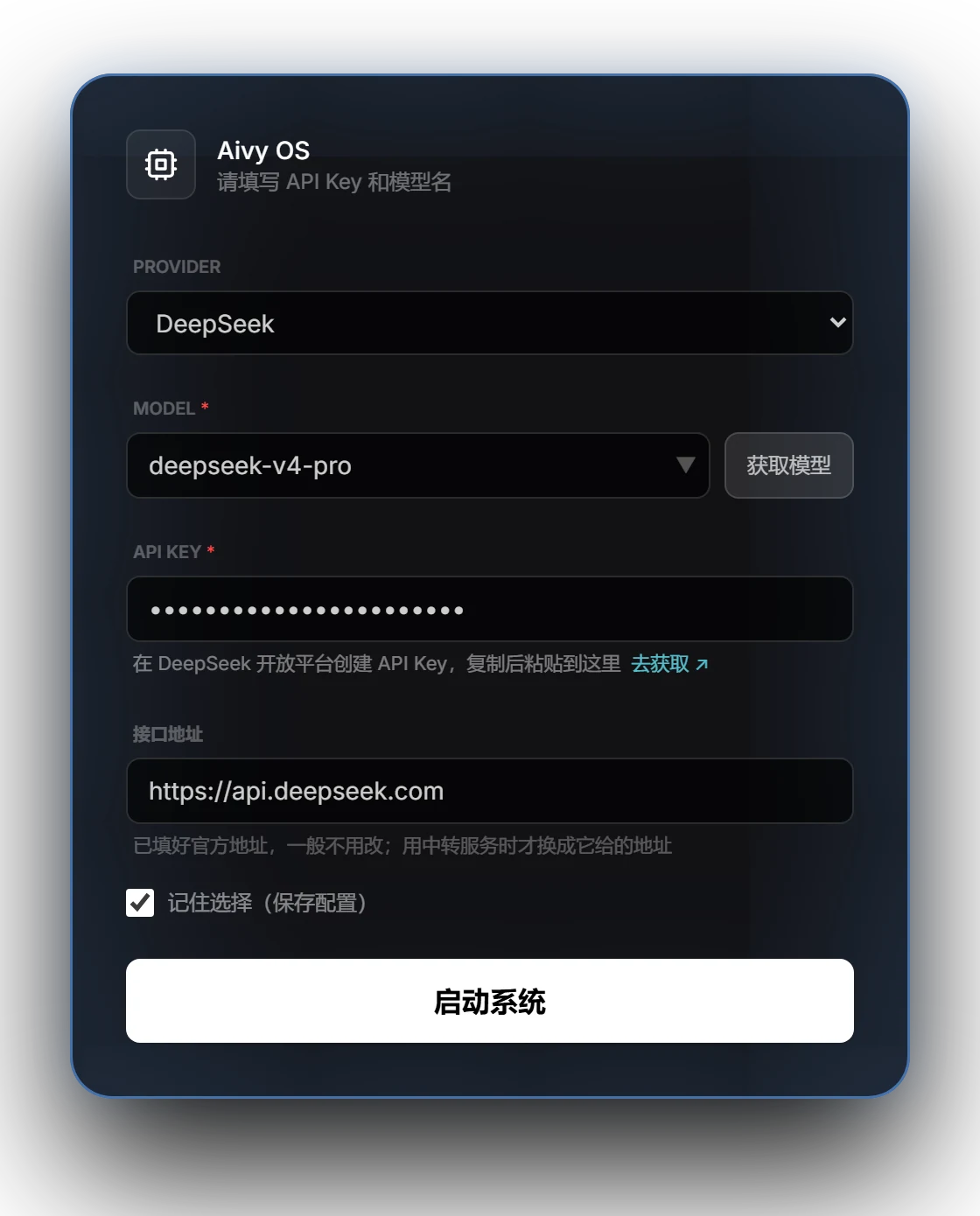
- 选模型、填 Key 重启后出现启动配置:
- 在 Provider 里选一家模型服务(还没有 Key?见下一节);
- 把 API Key 粘进去——输入框下面写着去哪里获取,点「去获取 ↗」直接打开那个页面;
- 点模型框右边的「获取模型」,能用的模型都列出来,点一个就填好,也可以手动输入;
- 接口地址已按厂商填好,一般不用改;用中转服务时才换成它给的地址;
- 保持「记住选择」勾选,点「启动系统」。
- 认出你 进入主界面后,在输入框里输入认证密码并发送(输入框里提示的「唤醒密码」就是它)。她认出你,就可以开始了。每次重新打开软件,都要再发一次——没认证时她只把你当访客。
3申请模型 Key
任选一家即可,之后随时可以再加。国内用户推荐 DeepSeek 或通义千问:直连、注册简单、价格低。
| 启动配置里选 | 去哪里创建 Key | 说明 |
|---|---|---|
| DeepSeek | DeepSeek 开放平台 · API Keys | 充值后即可使用 |
| 阿里通义千问(百炼) | 阿里云百炼控制台 → 密钥管理 | 语音也可以用同一个 Key |
| Moonshot Kimi | Kimi 开放平台 · API Keys | |
| 智谱 GLM | 智谱开放平台 · API Keys | |
| OpenAI | OpenAI 平台 · API keys | 需要海外网络和海外支付方式 |
| Google Gemini | Google AI Studio | 需要海外网络和海外支付方式 |
| Anthropic Claude | Anthropic 控制台 · API Keys | 需要海外网络和海外支付方式 |
| Ollama(本地) | 不需要 Key:装好 Ollama,用 ollama pull 下载一个模型 | 完全在本机运行;速度取决于你的电脑 |
| 通用 API(OpenAI 兼容) | 你所用服务商的后台 | 接口地址填服务商给的,通常以 /v1 结尾 |
三件事:Key 创建后往往只完整显示一次,当场复制存好;Key 等于你的账户余额,别发给任何人;提示余额不足(quota)就是该去对应平台充值了。
4开启语音
以阿里云百炼的 Qwen Audio 为例,地址、模型和默认音色都已预填,只需要一个 Key。
- 先完成第 2 节最后一步的认证——没认证时,语音设置读不出来也存不进去。
- 在 阿里云百炼控制台 的「密钥管理」创建 API Key(北京地域)。模型也用通义千问的话,可以用同一个 Key。
- 点主界面右上角的「设置」,切到「语音」页。「Qwen Audio 3.0 实时预设」(北京公共线路)已经填好地址、模型和默认音色。
- 把 Key 粘进「密钥(API Key)」,然后打开「启用这条语音线路」——拨动就会保存,连同密钥框里的内容。
- 确认「本机单人模式」是开着的(第一次使用已默认打开)。它表示你确认电脑周围只有你在用;关着的话,持续听会被安全拦截,看起来像语音没反应。
- 点「试听」:能出声,说明整条线路都对;不出声就点「测试当前连接」,它会逐项告诉你哪一步没通。想换音色,点「获取音色」,再点一张喜欢的卡片。
- 点「进入连续语音」,或者发送键旁边的声波按钮,开口说话。她说话时你随时可以插话。
想让她的提醒、后台任务汇报也念出来,打开「允许主动开口」(默认关闭,戴耳机时她可能会突然开口)。用其他语音服务时,按 OpenAI 兼容的识别(/audio/transcriptions)与合成(/audio/speech)格式,填地址、Key、识别模型和合成模型即可。
5日常使用
- 换模型
- 输入框旁的模型按钮(鼠标停上去显示「切换模型」)随时切换,不用重启。正在回答的这一轮用原来的模型做完,下一句就用新的。要加新模型,在菜单最下面点「配新模型 → 设置」。
- 打断她
- 回答或执行时,发送键会变成停止键,点一下就停;语音里直接开口就行。
- 预览台
- 她做好的表格、文档、PDF、网页、代码会在右侧打开,不用切窗口。
- 撤回改动
- 右上角「改动」里按时间列着她改过的代码和配置文件,不满意可以撤回。
- 代码工作区
- 右上角「IDE Workspace」进入:文件树、编辑器、对话在同一个窗口。
- 交代长期的事
- 直接说「每天早上八点提醒我……」「这件事帮我盯着」,她会到点自己醒来去做。
6装技能、接 MCP
技能是她学会的一套做法,MCP 是接给她的一整套外部工具。都在对话里说一声就行,不用自己改配置。
- 贴链接装技能
- 把技能的 Git 仓库地址发给她,说「装上」。她会下载、装好依赖、加载,装好就能用。来路不熟的仓库,她会先问你一声。电脑里已有的技能文件夹,把路径发给她也一样。
- 把做法存成技能
- 把你的一套做法讲清楚,最后说「存成技能」。她会写成一份技能收进技能库,以后遇到同样的事就照着做。
- 插件市场
- 把插件市场的 Git 地址发给她,说「添加这个插件市场」。她会列出里面能装的插件,你看中哪个说一声,就装上了。
- 接上 MCP 服务
- 把 MCP 服务的名字或说明页链接发给她,说「接上」。在本机运行的服务多数用 Node.js 启动;远程服务要支持 Streamable HTTP,把地址和钥匙给她。
- 重启之后
- 对话里接上的 MCP,重启软件后不会自动接回。说一声「把某某接回来」,她记得上次是怎么连的。
- 要先装用链接装技能、添加插件市场,电脑上要有 Git;本机的 MCP 服务多数要用 Node.js。还没装的话,跟她说一声,她可以替你装上。
- 设置里「设置」→「能力」→「MCP 服务管理」列出写在配置里的本机服务,可以逐个开关,也能决定启动时是否自动连接。对话里临时接上的不会出现在这里。
- 压缩包只认 Aivy OS 导出的技能包(里面带 skill.json)。别处下载的压缩包,先解压,再把文件夹路径发给她。
7数据与卸载
- 数据在哪对话、记忆、设置都在本机的
%LOCALAPPDATA%\AivyOS;语音密钥单独加密保存在%USERPROFILE%\.aivyos。 - 谁能访问默认只信任本机:来自局域网和其他设备的连接一律拒绝。要远程使用,得你亲自在配置里打开并设置访问口令。
- 卸载卸载时会问你:「保留我的数据」——重装后接着用;或「完全删除」——连同记忆、设置、语音密钥一起删干净。
8常见问题
她把我当访客,很多事不肯做
还没认证,或者密码输错了。每次重新打开软件都要认证一次:在输入框里输入创建 AI 时设的认证密码并发送(输入框提示里叫「唤醒密码」,是同一个)。
提示 401、Key 无效
Key 复制错了、多了空格,或已经失效。去厂商后台重新创建一个,粘贴时别带空格。
提示找不到模型(model not found)
模型名写错了。点模型框右边的「获取模型」,从列表里选,不要手打。
连接失败、超时
先确认网络能访问该厂商。接口地址被改过的话,官方厂商请恢复预填的地址;用中转服务才换成它给的地址(通常以 /v1 结尾)。
第一次打开很慢
杀毒软件在扫描新安装的程序文件,等它扫完就好,之后会快很多。可以把 Aivy OS 的安装文件夹加入杀毒软件的信任列表。
语音没反应
依次确认:已经认证;「启用这条语音线路」和「本机单人模式」都开着;Windows 允许了麦克风权限;「测试当前连接」全部通过。
语音提示鉴权失败
Qwen Audio 预设要用阿里云百炼创建的 Key(预设默认北京地域,Key 也要是北京地域的),别家的 Key 用不了。换成百炼的 Key 后点「试听」验证。
技能装不上
先确认电脑装了 Git:在命令提示符里输入 git --version,能看到版本号就行,没有就让她替你装。地址用仓库首页的地址;压缩包只认 Aivy OS 导出的格式,别的先解压再发文件夹路径。还不行,把她回复里的报错原样发回给她,让她换个办法再试。
MCP 连不上
本机的服务:先确认装了 Node.js;提示找不到 npx 的话,让她改用 npx.cmd 再连一次。远程的服务:确认对方支持 Streamable HTTP,地址和钥匙没有填错。重启软件后,要说一声让她重新接上。
弹出防火墙提示
点「取消」即可。Aivy OS 默认只在本机使用,不需要放行外部网络访问。
还有别的问题
发邮件到 4828797@qq.com,或在 GitHub 提交问题。